ローソンでは、スマホに保存したPDFを店内のマルチコピー機で印刷できます。
主な方法は、スマホから直接データを送信する「PrintSmash(プリントスマッシュ)」と、事前にPDFを登録する「ネットワークプリント」の2種類です。
料金はPrintSmashならA4白黒1面10円、ネットワークプリントなら20円から。同じPDFでも印刷方法によって料金が異なります。

今回は2つの印刷方法の違いや料金、iPhone・Androidでの操作手順を紹介します!
ローソンでスマホのPDFを印刷する方法は2種類!
ローソンでスマホのPDFを印刷する場合は、PrintSmashとネットワークプリントから選べます。
それぞれの違いを比較しました。
| 比較項目 | PrintSmash | ネットワークプリント |
|---|---|---|
| 印刷方法 | 店頭でスマホから直接送信 | 事前にネット上へ登録 |
| A4白黒料金 | 10円/面 | 20円/面 |
| A4カラー料金 | 50円/面 | 60円/面 |
| 会員登録 | 不要 | 不要でも利用可能 |
| 必要なもの | 専用アプリ・スマホ | ブラウザまたは専用アプリ |
| 主な対応ファイル | PDF・写真 | PDF・写真・Office文書など |
料金を抑えたいなら、PrintSmashがおすすめです。
一方、ネットワークプリントなら、店頭へ行く前にデータを登録しておけます。
ネットワークプリントは会員登録なしでも利用できます。専用アプリを入れたくない人にも便利ですよ!
ローソンのPDF印刷料金はいくら?A4白黒10円から
ローソンのPDF印刷料金は、用紙サイズ・カラー設定・印刷方法によって異なります。
主な料金を比較しました。
| 用紙・印刷設定 | PrintSmash | ネットワークプリント |
|---|---|---|
| 普通紙 B5・A4・B4 白黒 | 10円 | 20円 |
| 普通紙 A3 白黒 | 10円 | 20円 |
| 普通紙 B5・A4・B4 カラー | 50円 | 60円 |
| 普通紙 A3 カラー | 80円 | 100円 |
| A4光沢紙 白黒 | 80円 | 80円 |
| A4光沢紙 カラー | 120円 | 120円 |
※料金は1面あたりの税込価格です。両面印刷の場合は表面・裏面それぞれに料金がかかります。上記は通常の文書プリント料金です。
例えばA4白黒のPDFを10ページ、片面で印刷すると、PrintSmashなら100円、ネットワークプリントなら200円です。
USBメモリーからPDFを直接印刷する場合も、普通紙A4白黒なら1面10円で利用できます。
ローソンでPDFを印刷する方法① PrintSmashの使い方
「PrintSmash(プリントスマッシュ)」は、スマホ内のPDFや写真をWi-Fi経由でマルチコピー機に送信できる無料アプリです。
iPhone・Androidのどちらでも利用でき、会員登録も必要ありません。
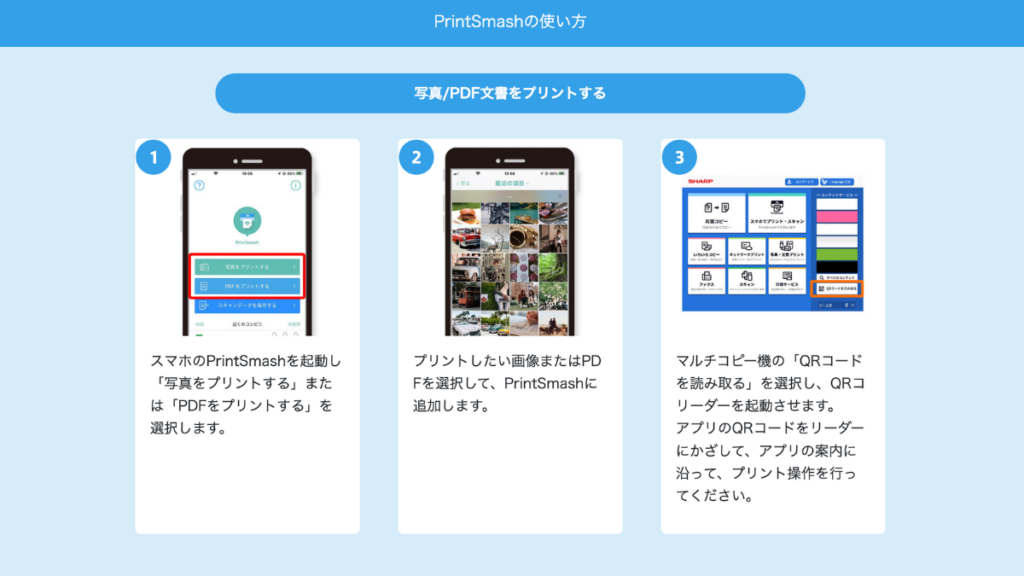
① PrintSmashアプリにPDFを追加する
まず、PrintSmash公式サイトからアプリをダウンロードします。
- PrintSmashアプリを開く
- 「PDFをプリントする」を選択する
- スマホに保存したPDFを選び、アプリに追加する
- 印刷するファイルが一覧に表示されていることを確認する
メールやブラウザで開いたPDFも、共有メニューからPrintSmashへ追加できます。
② ローソンのマルチコピー機にPDFを送信する
PDFをアプリに追加したら、ローソン店内のマルチコピー機で印刷手続きを進めます。
現在のPrintSmashでは、QRコードを使った操作に対応しています。
- PrintSmashで印刷したいPDFを選び、画面の案内に従ってQRコードを表示する
- マルチコピー機の「QRコードを読み取る」を選ぶ
- スマホに表示したQRコードを読み取り機にかざす
- アプリとマルチコピー機の案内に従ってデータを送信する
- 印刷するPDF・用紙サイズ・カラー設定・部数を確認する
- 料金を支払い、プリントを開始する
QRコード方式の案内が表示されない場合は、マルチコピー機で「プリントサービス」→「PDFプリント」→「スマートフォン」の順に選び、Wi-Fi接続して印刷する方法もあります。
画面にWi-Fi接続先や送信パスワードが表示された場合は、その案内に従って入力してくださいね!
③ PDFを白黒・カラーで印刷する
データ送信が完了したら、マルチコピー機の画面で印刷設定を行います。
- 用紙サイズ:B5・A4・B4・A3など
- カラー設定:白黒・カラー
- 印刷するページ・ページ範囲
- 片面・両面などの印刷設定
- 必要な部数
A4白黒なら1面10円(税込)です。料金と印刷プレビューを確認してから開始してください。
アプリの操作画面はシャープ公式のPrintSmash操作ガイドでも確認できます。
ローソンでPDFを印刷する方法② ネットワークプリントの使い方
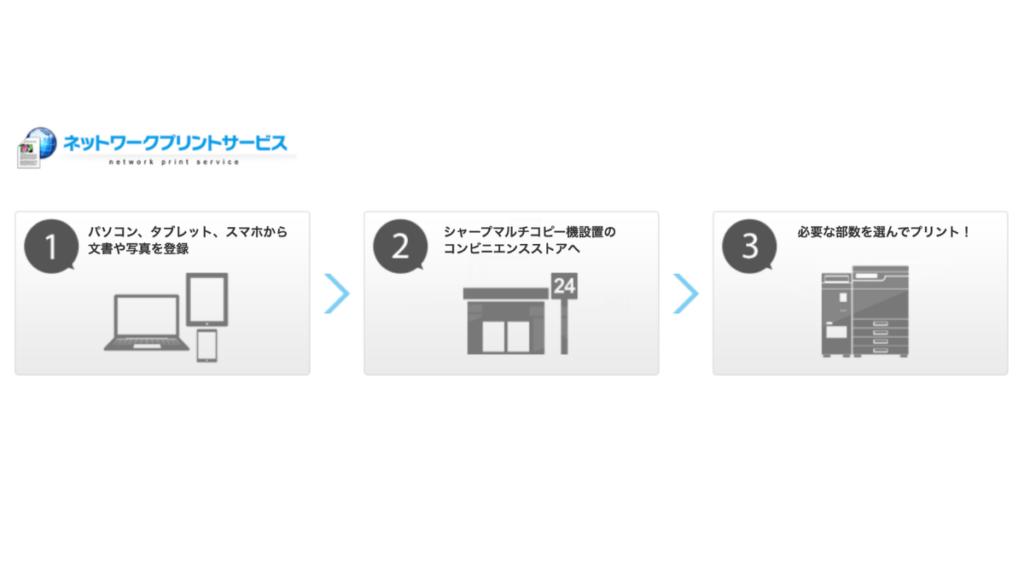
「ネットワークプリント」は、スマホやパソコンから事前にファイルを登録し、ローソンのマルチコピー機で印刷するサービスです。
PrintSmashと異なり、店頭でスマホをマルチコピー機にWi-Fi接続する必要がありません。
① 公式サイトからPDFを登録する
ネットワークプリントは、会員登録なしでもWebブラウザから利用できます。
- ネットワークプリント公式サイトを開く
- 「会員登録なしで利用する」を選択する
- 利用規約に同意する
- 印刷したいPDFを選択する
- 用紙サイズなどを設定し、ファイルを登録する
- 表示されたユーザー番号を控える
会員登録なしの場合、登録したファイルの保存期間は8日間です。期限を過ぎた場合は、再登録する必要があります。
② ローソンのマルチコピー機でユーザー番号を入力する
PDFを登録したら、ローソン店内のマルチコピー機で印刷します。
- マルチコピー機の「ネットワークプリント」を選ぶ
- 登録時に発行されたユーザー番号を入力する
- 登録したファイルから印刷するPDFを選ぶ
- 用紙サイズ・カラー・部数などを指定する
- 料金を確認し、支払って印刷する
ネットワークプリントの料金は、普通紙A4白黒が20円/面、A4カラーが60円/面です。
店舗でスマホからデータを送信しなくても、ユーザー番号を入力するだけで印刷できます!
会員登録あり・なしで何が違う?
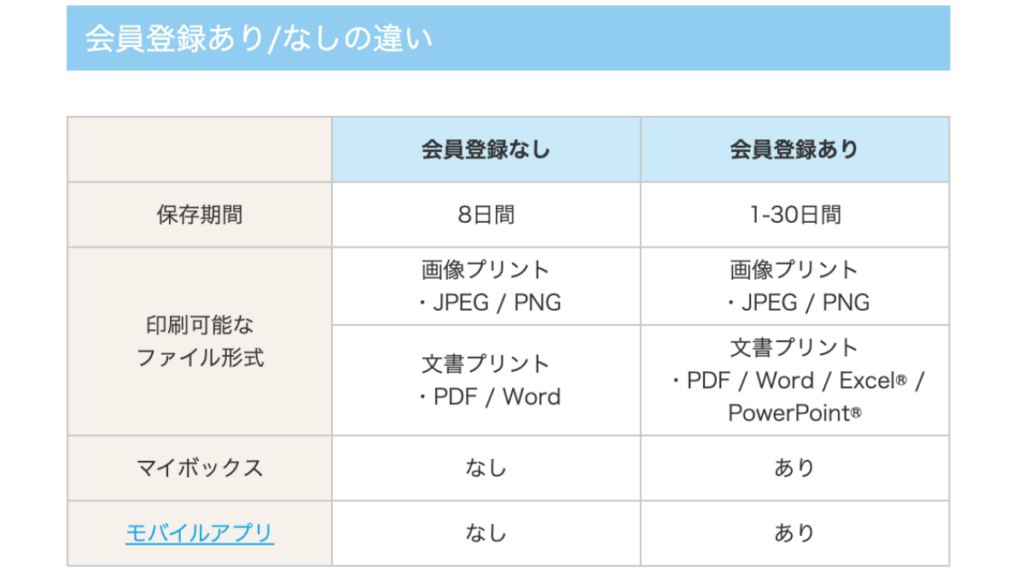
ネットワークプリントは、無料の会員登録をすると利用できる機能が増えます。
| 比較項目 | 会員登録なし | 会員登録あり |
|---|---|---|
| 保存期間 | 8日間 | 1〜30日間 |
| PDF印刷 | 対応 | 対応 |
| Word印刷 | 対応 | 対応 |
| Excel・PowerPoint印刷 | 非対応 | 対応 |
| 専用アプリ | 利用不可 | 利用可能 |
PDFを1回だけ印刷するなら会員登録なしでも十分ですが、ExcelやPowerPointを印刷したい場合は会員登録が必要です。
ローソンでPDFを印刷できないときの原因と対処法
PDFを登録できない、スマホとコピー機が接続できない場合は、次の点を確認してください。
① PDFがパスワード付き・対応形式ではない
PrintSmashは、PDFバージョン1.3〜1.7に対応しています。
ただし、暗号化・パスワード設定されたPDFは印刷できません。ファイルが開けない場合は、印刷可能なPDFを用意してください。
② PDFの容量が大きすぎる
PrintSmashには、以下のファイル制限があります。
- PDFファイル:1件あたり30MBまで
- 複数ファイルの送信:合計100MBまで
- PDFの登録件数:最大20件
- 1回の印刷ページ数:機種によって制限あり
ページ数が多い場合は、マルチコピー機で印刷範囲を分けて操作してください。容量制限を超える場合は、PDFを圧縮するなどして調整する必要があります。
③ PrintSmashがWi-Fiに接続できない
PrintSmashのデータ送信が進まない場合は、以下を確認してください。
- マルチコピー機に表示されたWi-Fi接続先を選んでいるか
- Wi-Fi接続用パスワード・送信パスワードを正しく入力しているか
- スマホのローカルネットワーク接続など、必要なアクセス権限を許可しているか
- PrintSmashアプリが最新の状態になっているか
接続できない場合は、コピー機の表示に従ってWi-Fiをつなぎ直してみてください。
④ ネットワークプリントの保存期限が切れている
ネットワークプリントでは、登録ファイルに保存期限が設定されています。
会員登録なしで利用した場合は8日間のため、期限を過ぎるとユーザー番号でファイルを呼び出せなくなります。
その場合は、公式サイトからPDFをもう一度登録してください。
ローソンのPDF印刷に関するよくある質問
アプリなしでもPDFを印刷できる?
はい。ネットワークプリントのWebサイトから、会員登録なしでPDFを登録できます。
登録後に発行されるユーザー番号を使えば、専用アプリなしで印刷可能です。
LINEからPDFを印刷できる?
シャープのネットワークプリントは、公式LINEアカウントからの文書・写真登録にも対応しています。
LINEのトーク画面から対応ファイルを登録し、発行された番号を使って店頭で印刷できます。
ローソンでスマホの写真も印刷できる?
PrintSmash・ネットワークプリントは、PDFだけでなく写真の印刷にも対応しています。
写真用紙への通常の写真プリントは、L判が30円(税込)、2L判が80円(税込)です。
ローソンのマルチコピー機は24時間使える?
24時間営業でマルチコピー機を設置している店舗なら、原則として深夜や早朝も利用できます。
ただし、店舗の営業時間や機器・サービスのメンテナンス状況によっては利用できない場合があります。
まとめ|ローソンのPDF印刷はPrintSmashなら白黒10円から!
ローソンでは、PrintSmashとネットワークプリントを使って、スマホからPDFを印刷できます。
PrintSmashなら普通紙A4白黒が1面10円、ネットワークプリントなら20円です。
安く印刷したい場合はPrintSmash、事前にPDFを登録して店頭でユーザー番号から印刷したい場合はネットワークプリントを選ぶと便利です。
最新の料金はローソン公式のマルチコピー機案内で確認してください。