
ファミマでは、スマホに保存したPDFを店内のマルチコピー機で印刷できます。
無料アプリ「PrintSmash(プリントスマッシュ)」を使えば、USBメモリーなどにデータを移す必要はありません。iPhone・Androidのどちらにも対応しており、会員登録なしで利用できます。
印刷料金は、A4白黒が1面10円、カラーが50円から。また、事前にPDFを登録して印刷できる「ファミマネットワークプリント」も利用できます。

今回はPrintSmashの操作手順や印刷料金、ネットワークプリントとの違いを紹介します!
ファミマでスマホのPDFを印刷する方法は2種類!
ファミマでPDFを印刷する場合は、PrintSmashとファミマネットワークプリントの2つが主な選択肢です。
それぞれの違いをまとめました。
| 比較項目 | PrintSmash | ファミマネットワークプリント |
|---|---|---|
| 印刷方法 | 店頭でスマホからWi-Fi送信 | 事前にインターネットで登録 |
| A4白黒 | 10円/面 | 20円/面 |
| A4カラー | 50円/面 | 60円/面 |
| 会員登録 | 不要 | 利用方法によって異なる |
| 店頭でのWi-Fi接続 | 必要 | 不要 |
| 対応ファイル | PDF・写真 | PDF・写真・Office文書など |
料金を抑えたい場合は、普通紙の白黒・カラーともにPrintSmashの方がお得です。
一方、ファミマネットワークプリントは、店頭へ行く前にPDFを登録しておけるため、スマホとコピー機の接続操作が不要です。
スマホにPDFが保存されていて、ファミマで直接印刷するならPrintSmashがおすすめですよ!
ファミマのPDF印刷料金はいくら?A4白黒10円から!
ファミマのPDF印刷料金は、用紙サイズ・白黒/カラー・印刷方法によって異なります。
主な文書プリントの料金を比較しました。
| 用紙・印刷設定 | PrintSmash | ファミマネットワークプリント |
|---|---|---|
| B5・A4・B4 白黒 | 10円 | 20円 |
| A3 白黒 | 10円 | 20円 |
| B5・A4・B4 カラー | 50円 | 60円 |
| A3 カラー | 80円 | 100円 |
| A4光沢紙 白黒 | 80円 | 80円 |
| A4光沢紙 カラー | 120円 | 120円 |
※料金は1面あたりの税込価格です。両面印刷では表面・裏面それぞれに料金がかかります。PrintSmashは店頭での直接送信、ファミマネットワークプリントは事前登録型の文書プリント料金です。
例えば、A4白黒のPDFを10ページ片面で印刷すると、PrintSmashなら100円、ファミマネットワークプリントなら200円です。
また、USBメモリーに保存したPDFを店頭で直接印刷する場合も、普通紙A4白黒なら1面10円で利用できます。
ファミマでスマホのPDFを印刷する方法!PrintSmashの使い方
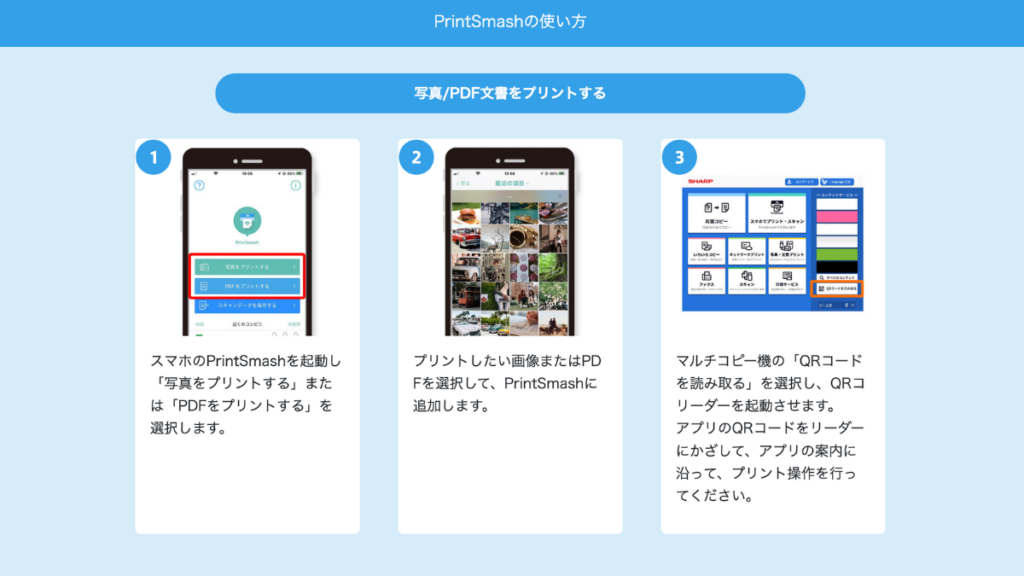
PrintSmashを使う場合は、スマホでPDFを選択し、店内のマルチコピー機へWi-Fiでデータを送信します。
① PrintSmashアプリをダウンロードする
まず、ファミマ公式のマルチコピー機案内からPrintSmashをダウンロードします。
PrintSmashはiPhone・Androidに対応する無料アプリで、会員登録なしで利用できます。
アプリをインストールしたら、印刷したいPDFがスマホ内に保存されていることを確認してください。
② スマホからPDFファイルを追加する
PrintSmashアプリを開き、印刷するPDFを登録します。
- PrintSmashを起動する
- 「PDFをプリントする」を選ぶ
- PDFファイルの追加画面から印刷したいPDFを選ぶ
- 登録したPDFが一覧に表示されたことを確認する
- 印刷するファイルにチェックを入れる
- 「選択中のPDFをプリントする」をタップする
メールに添付されたPDFや、ブラウザで開いたPDFも、スマホの共有メニューからPrintSmashへ追加できます。
iPhoneの場合は「ファイル」アプリ、Androidの場合は端末のファイル管理アプリなどにPDFを保存しておくと選びやすいですよ!
③ ファミマのマルチコピー機でQRコードを読み取る
ファミマ店内のマルチコピー機がQRコード操作に対応している場合は、アプリでQRコードを表示して接続できます。
- PrintSmashで印刷したいPDFを選ぶ
- 「選択中のPDFをプリントする」から「QRコードで操作」を選ぶ
- 画面の案内に従い、スマホにQRコードを表示する
- マルチコピー機の「2次元コードを持っている」を選ぶ
- スマホのQRコードをマルチコピー機の読み取り機にかざす
- アプリとマルチコピー機の案内に従ってPDFデータを送信する
QRコードを利用する場合も、PDFデータ自体はスマホとマルチコピー機をWi-Fi接続して送信する仕組みです。
機種や画面の仕様によって表示される項目が異なるため、実際の画面案内に従ってください。
④ QRコードが使えない場合はWi-Fiで接続する
QRコード操作に対応していない場合は、Wi-Fiを手動で接続して印刷できます。
- マルチコピー機の「プリントサービス」から「PDFプリント」を選ぶ
- 印刷するメディアとして「スマートフォン」を選ぶ
- 表示された案内に従ってiPhone・Androidを選択する
- スマホのWi-Fi設定で、マルチコピー機に表示された接続先へ接続する
- PrintSmashアプリの「送信」をタップする
- 送信パスワードが表示された場合は、マルチコピー機に表示されている番号を入力する
- 送信完了後、マルチコピー機の「通信終了して次へ」を選ぶ
AndroidではWi-Fiに自動接続される場合もあります。iPhoneでは手動で接続先を選ぶことがあります。
詳しい画面操作はシャープ公式のPrintSmash操作ガイドでも確認できます。
⑤ 用紙サイズ・カラー・枚数を指定して印刷する
データの送信が完了したら、マルチコピー機で印刷設定を行います。
- 用紙サイズ:B5・A4・B4・A3など
- カラー設定:白黒・カラー
- 印刷するページ・ページ範囲
- 片面・両面印刷
- 必要な部数
プレビューと料金を確認したら、画面の案内に従って料金を支払い、プリントを開始します。
A4白黒なら1面10円です。印刷が終わったら、用紙やお釣りの取り忘れに注意してくださいね!
PrintSmashなしでも印刷できる?ファミマネットワークプリントの使い方
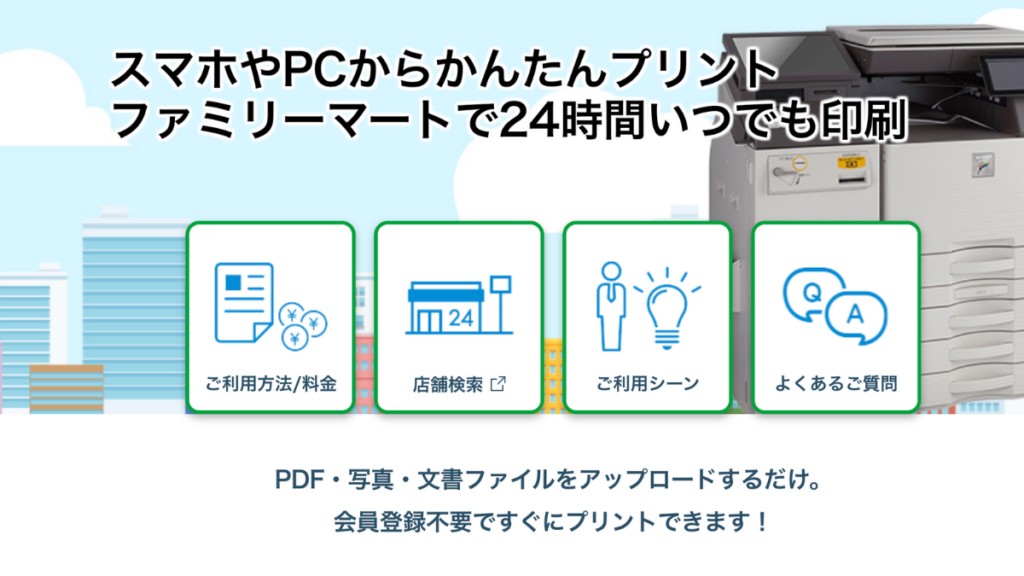
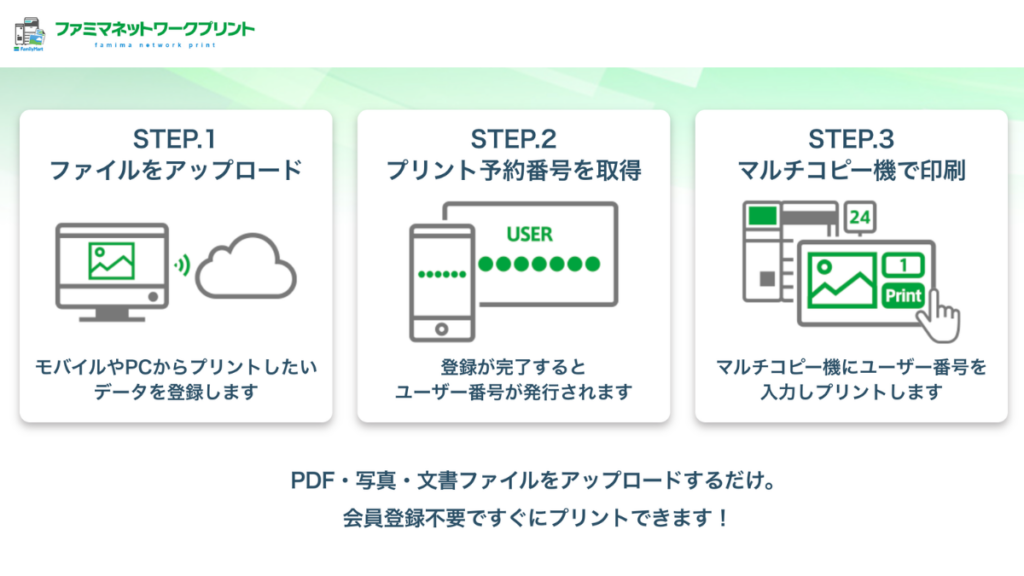
PrintSmashを利用しない場合は、「ファミマネットワークプリント」からPDFを印刷する方法もあります。
事前にインターネット上へファイルを登録しておくため、店頭でスマホからデータを直接送信する必要がありません。
基本的な操作手順は以下のとおりです。
- ファミマネットワークプリントの公式サイトを開く
- 印刷したいPDFを登録する
- 発行されたユーザー番号または2次元コードを確認する
- ファミマのマルチコピー機でネットワークプリントを選択する
- ユーザー番号の入力または2次元コードの読み取りでファイルを呼び出す
- 用紙サイズ・カラー・枚数を選び、料金を支払って印刷する
ファミマネットワークプリントの場合は、普通紙A4白黒が20円、カラーが60円です。
なお、Word・Excel・PowerPointなどのOffice文書も印刷できます。PDF以外の文書を印刷したい場合にも利用可能です。
ファミマネットワークプリントは、店頭でのWi-Fi接続が不要です。ただし、PrintSmashとは料金が異なるので注意してください!
ファミマでPDFを印刷できないときの原因と対処法
PrintSmashでPDFを登録できない場合や、マルチコピー機に送信できない場合は、次の点を確認してください。
① PDFにパスワードが設定されている
PrintSmashは、PDFバージョン1.3〜1.7に対応しています。
ただし、暗号化やパスワードが設定されたPDFは利用できません。
ファイルが登録できない場合は、印刷可能なPDFが用意されているか確認してください。
② PDFの容量・ページ数が制限を超えている
PrintSmashには、PDFファイルの容量や登録件数に制限があります。
- PDFの容量:1ファイル30MBまで
- 複数ファイルの送信:合計100MBまで
- PDFの登録件数:最大20件
- PDFのページ数:1ファイル200ページ以内
容量が大きすぎる場合は、PDFを圧縮したり、ファイルを分割したりして調整してください。
③ PrintSmashがWi-Fiに接続できない
PrintSmashからPDFを送信できない場合は、以下を確認してください。
- コピー機に表示されたWi-Fi接続先を選んでいるか
- Wi-Fi接続用のパスワードを正しく入力しているか
- 送信パスワードを正しく入力しているか
- アプリに必要な通信・アクセス権限を許可しているか
- アプリが最新バージョンになっているか
接続できない場合は、スマホのWi-Fi設定を確認し、マルチコピー機に表示される案内に従って再接続してください。
④ スマホに保存したPDFが表示されない
PDFがファイル選択画面に表示されない場合は、スマホ本体に保存されているか確認してください。
クラウド上にあるPDFは、端末にダウンロードしてからPrintSmashに追加すると選択できる場合があります。
ファミマのPDF印刷に関するよくある質問
PrintSmashは会員登録なしでも使える?
PrintSmashは、会員登録なしで利用できます。無料アプリをインストールし、スマホからPDFを送信するだけで印刷可能です。
PrintSmashでWordやExcelも印刷できる?
PrintSmashの文書プリントはPDF形式に対応しています。WordやExcelを印刷したい場合は、PDFに変換するか、ファミマネットワークプリントを利用してください。
ファミマでスマホの写真も印刷できる?
PrintSmashでは、PDFのほかにスマホの写真も印刷できます。
ファミマの通常の写真プリントは、L判30円、2L判80円です。PrintSmashの「写真をプリントする」から画像を選択できます。
ファミマのPDF印刷は24時間利用できる?
24時間営業でマルチコピー機を設置しているファミマなら、原則として深夜や早朝にも利用できます。
ただし、店舗の営業時間や機器・サービスのメンテナンス状況によっては利用できない場合があります。
まとめ|ファミマのPDF印刷はPrintSmashなら白黒10円から!
ファミマでは、PrintSmashを使ってスマホのPDFをWi-Fi経由でマルチコピー機に送信できます。
普通紙A4の料金は、白黒10円/面、カラー50円/面。会員登録も不要です。
また、PDFを事前に登録して印刷する「ファミマネットワークプリント」も利用できます。印刷方法によって料金が異なるため、用途に合わせて選びましょう。
最新の料金と対応サービスは、ファミマ公式のマルチコピー機案内で確認してください。