Amazonでは、商品ページやクーポン一覧から割引を獲得すると、対象商品を通常より安く購入できます。
クーポンには「円OFF」「%OFF」の2種類があり、商品ページで選択するものとコードを入力するものがあります。
ただし、クーポンは原則1回の注文につき1枚のみで、利用期限や対象商品によっては獲得していても適用されません。

今回は、Amazonクーポンの探し方・獲得方法から、併用条件、割引が反映されない原因と対処法まで解説します。
この記事のポイント
- クーポンは円OFF・%OFFの2種類で、商品ページまたはコード入力で適用
- 対象商品はAmazonのクーポン一覧やタイムセールページで探せる
- 複数クーポンの併用は原則不可。セール価格との組み合わせは個別条件を確認
- 割引は注文確定前の確認画面でチェック。確定後の追加適用は不可
Amazonクーポンとは?円OFF・%OFFとコード入力の違い
Amazonクーポンは、指定された商品や注文条件を満たすと商品代金が割り引かれる特典です。
| 種類 | 仕組み | 例 |
|---|---|---|
| 円OFF | 指定金額を値引き | 3,000円の商品に500円OFF → 2,500円 |
| %OFF | 対象金額に割引率を適用 | 3,000円の商品に10%OFF → 2,700円 |
| 商品ページのクーポン | チェックや獲得ボタンで適用 | 価格付近の「クーポン」を選択 |
| クーポンコード | 注文時に指定コードを入力 | キャンペーンで配布された英数字 |
「円OFF」と「%OFF」は値引き方法の違いで、商品ページでの選択式かコード入力式かとは別の区分です。
割引率だけでなく、割引対象の商品・数量・上限額を確認してから利用しましょう。
通販以外のお買い得商品やセール情報も紹介しています。


Amazonクーポンの探し方・獲得方法【スマホ・PC】
スマホアプリから探す方法
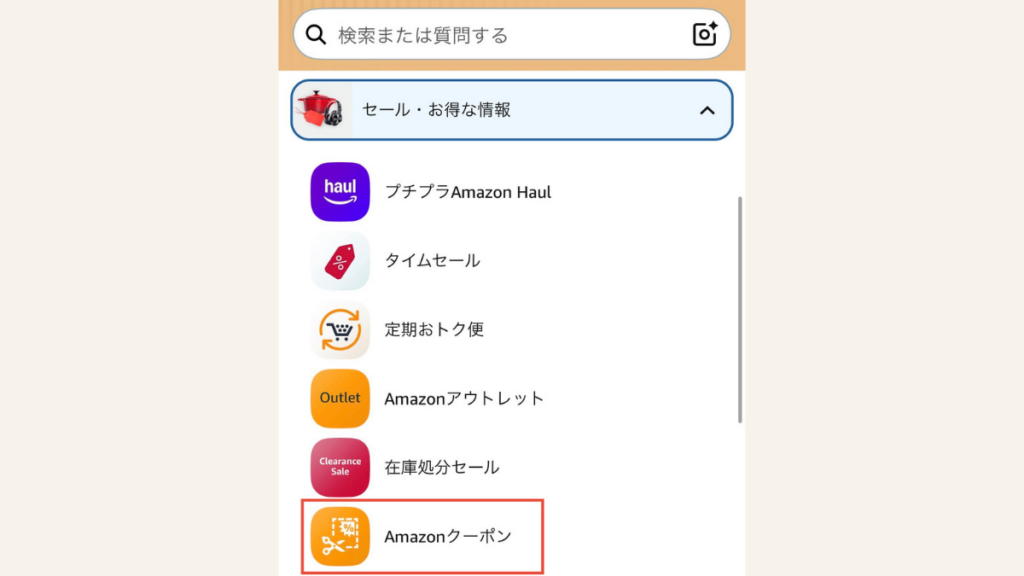
Amazonショッピングアプリでは、メニューから「カテゴリー別にショッピング」→「セール・お得な情報」→「Amazonクーポン」の順に開くと、対象商品を探せます。
クーポン一覧では、カテゴリーやブランド、価格、割引率などで絞り込める場合があります。
PCブラウザから探す方法
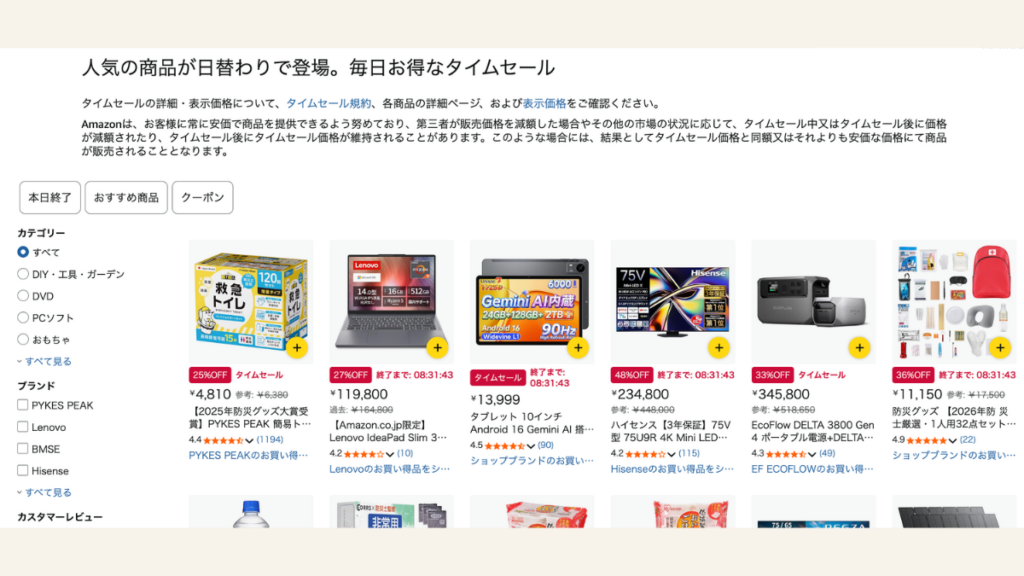
PCではAmazonのタイムセールページを開き、「クーポン」で絞り込む方法があります。
クーポン対象商品をまとめて見る場合は、Amazonのクーポン対象商品一覧も確認できます。
欲しい商品が決まっているなら、検索して商品ページの価格付近に「クーポン」「クーポンをもらう」などの表示があるかを見る方が早いでしょう。
対象の商品やアカウントによって表示が異なります。
欲しい商品の販売元・サイズ・カラーまで確認してくださいね。
Amazonクーポンの使い方|注文確定までの5ステップ
商品ページで選択するタイプのクーポンは、獲得後に対象商品をカートへ入れて注文します。
- Amazonにログインして、クーポン対象の商品ページを開く
- 価格付近の「クーポンをもらう」「適用」またはチェック欄を選択する
- 対象商品をカートへ入れ、「レジに進む」を選択する
- 注文確認画面で「クーポン割引」などの項目と値引き金額を確認する
- 請求額に割引が反映されていれば注文を確定する
クーポンが適用されていても、商品ページやカート内の単価表示は割引前のままの場合があります。
注文確認画面の割引欄と最終請求額で、値引きが反映されたか判断してください。
クーポンコードを持っている場合の使い方
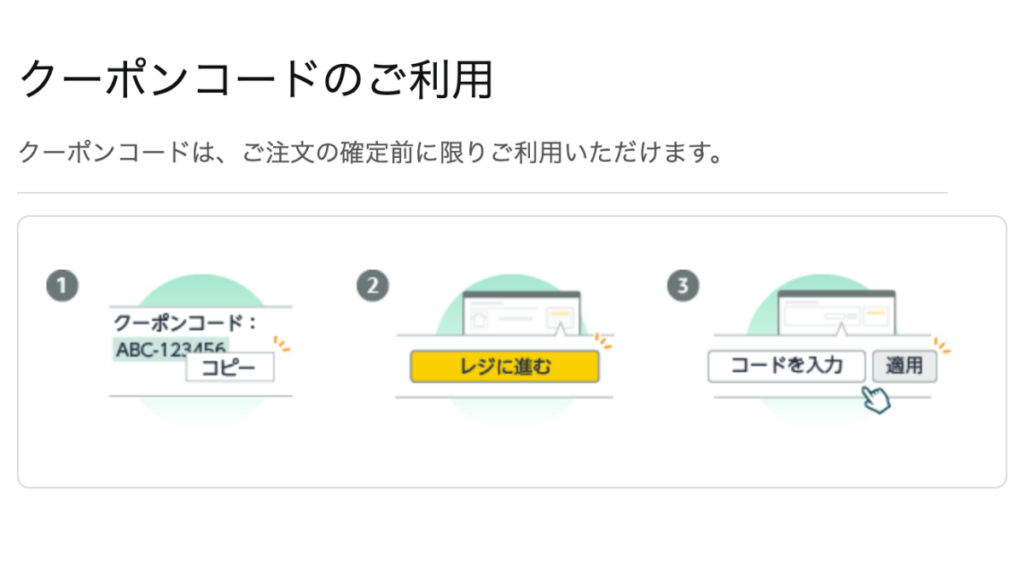
コード入力式は、注文手続き中の「ギフトカード・クーポンコード・プロモーションコード」などの入力欄に、指定された英数字を入力して適用します。
コードは半角で正確に入力し、注文確定前に割引が反映されているか確認しましょう。
注文確定後にクーポンを追加することはできません。
入力を忘れた場合も、確定した注文にさかのぼって割引は適用されません。
Amazonクーポンは併用できる?セール・ポイントとの違い
Amazon公式のクーポン利用条件では、クーポンは原則1回の注文につき1枚と案内されています。
複数のクーポンを同じ注文に重ねることはできませんが、セール価格やポイントはクーポンとは別の仕組みです。
| 組み合わせ | 扱い |
|---|---|
| クーポン+別のクーポン | 原則併用不可(1注文1枚) |
| クーポン+タイムセール価格 | 対象商品・キャンペーンの条件次第 |
| クーポン+Amazonポイントでの支払い | 利用条件を満たす注文では可能 |
| クーポン+定期おトク便 | 対象商品のクーポン条件次第 |
例えばタイムセールで3,000円になった商品に500円OFFクーポンが併用可能なら、注文時の請求額は2,500円になります。
ただし、セール対象だから必ずクーポンも使えるわけではありません。
Amazonポイントの獲得額も、クーポン割引がある注文では原則として割引後の支払金額が上限になります。
Amazonクーポンが適用されない原因と対処法
クーポンを獲得したはずなのに値引きされない場合は、次の条件を確認してください。
- 期限切れ:獲得後でも注文確定までに有効期限が過ぎた
- 対象外:商品・サイズ・カラー・販売元がクーポン条件と異なる
- 購入条件:最低注文額、初回限定、購入数量などを満たしていない
- 利用制限:1人1回の利用済み、対象者限定、ほかのクーポンと重複
- 入力ミス:コードが全角、文字の誤り、同じコードを複数回入力
- 決済方法:携帯決済など、該当クーポンの対象外の支払いを選択
商品や販売元を変えるとクーポンが消える場合
同じ商品名でも、色や容量、販売元が異なるとクーポンの対象外になることがあります。
商品ページの「販売元」とクーポンの対象条件を照らし合わせ、対象のバリエーションを選び直してください。
携帯決済・コード入力で適用されない場合
クーポンの種類によっては、携帯決済を支払い方法に設定すると割引が適用されないことがあります。
コードを入力してもエラーになるときは、半角入力・利用期限・1回限りの条件を確認し、必要に応じて対象の別決済へ切り替えましょう。
クーポンを獲得しても、割引が確約されるわけではありません。
注文確定前の請求額に反映されているかが重要です。
クーポンが使えない商品・送料・注文後の注意点
クーポンは原則として対象商品の代金に適用され、配送料・ギフトラッピング料などには使えません。
Amazonギフトカードの購入も、通常のクーポン値引きの対象外です。
また、クーポンを獲得していても、使用期限まで同じ価格や販売条件が維持されるとは限りません。
購入後にクーポンの入力忘れに気付いた場合、その注文へ後付けで割引を追加することはできません。
キャンセルして再注文する場合も、クーポンが再び使えるかどうかは利用回数や有効期限などの条件次第です。
まとめ|Amazonクーポンは獲得後、注文確定前の割引確認が重要
Amazonクーポンは「円OFF」「%OFF」の2種類があり、商品ページで選択するものと、注文時にコードを入力するものがあります。
クーポン同士は原則1注文1枚で併用できませんが、セール価格やポイントとの組み合わせは個別条件によって異なります。
使えないときは、有効期限・対象商品・販売元・決済方法を確認しましょう。
Amazonで商品を購入する際は、注文確認画面の割引額と最終請求額を確認してから注文を確定してください。