
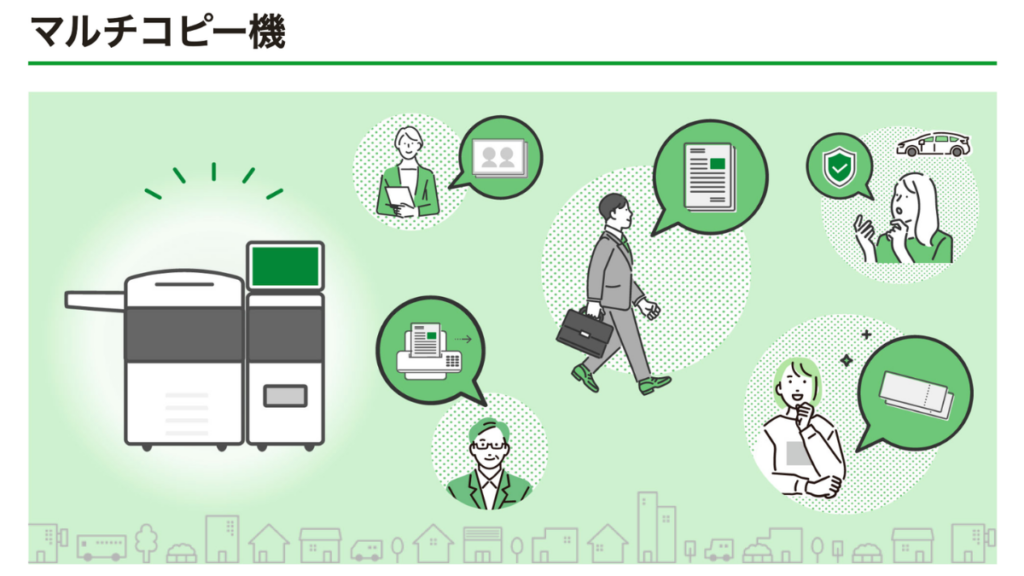
セブンイレブンでは、スマホに保存したPDFや写真を、店内のマルチコピー機で印刷できます。
専用アプリを使えば、USBメモリーなどにデータを移す必要はありません。会員登録なしで使える「かんたんnetprint」や、スマホから直接データを送信する「セブン‐イレブン マルチコピー」などの方法があります。
料金はA4白黒印刷が1枚20円、写真L判が1枚40円から。カラー印刷は利用するアプリによって料金が異なります。

今回はスマホからPDFや写真を印刷する手順と、アプリ別の料金・使い方を紹介します!
セブンでスマホから印刷する方法は3種類!どれがおすすめ?
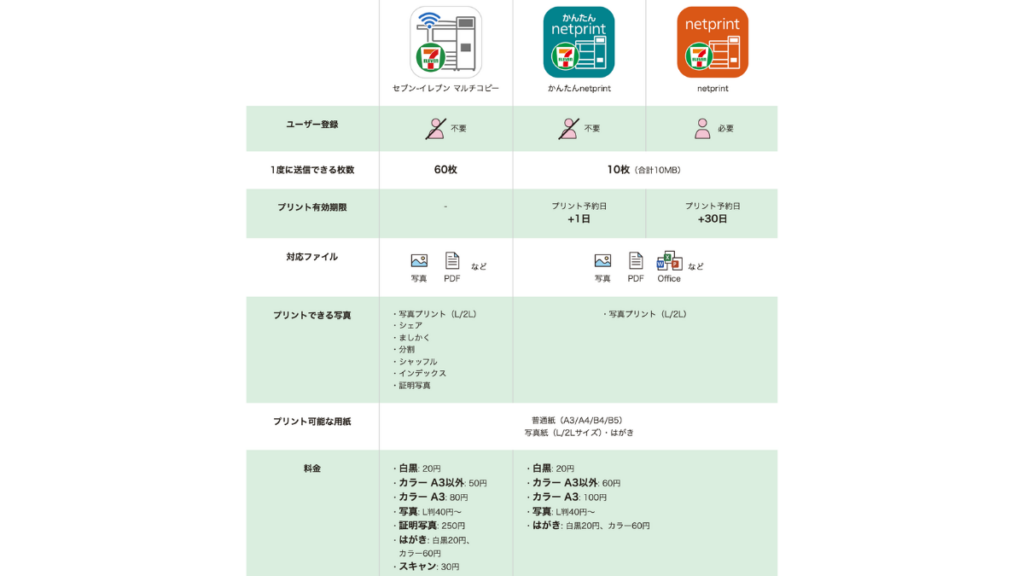
セブンイレブンでは、主に3種類の無料アプリを使ってスマホから印刷できます。
それぞれの違いをまとめました。
| アプリ名 | 会員登録 | 印刷方法 | こんな人におすすめ |
|---|---|---|---|
| かんたんnetprint | 不要 | 事前に登録・QRコードまたは予約番号 | 初めて印刷する人 |
| セブン‐イレブン マルチコピー | 不要 | 店頭でWi-Fi送信 | カラー料金を抑えたい人 |
| netprint | 必要 | 事前に登録・QRコードまたは予約番号 | 後日印刷・共有したい人 |
「かんたんnetprint」はファイル登録日の翌日まで、「netprint」は登録日から30日間、登録データを印刷できます。
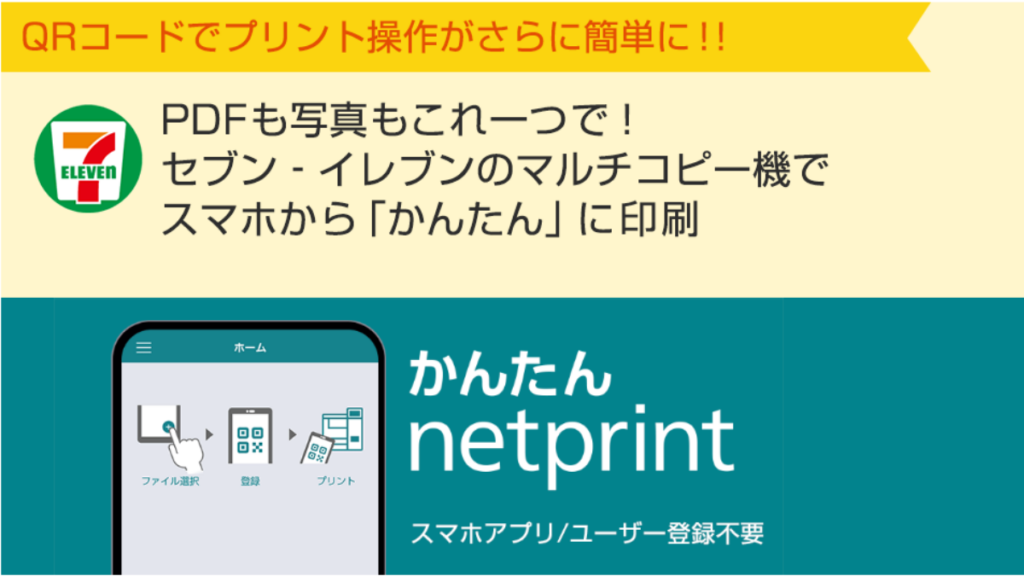
一方、「セブン‐イレブン マルチコピー」は、店頭でスマホから直接データを送る方式なので、事前のアップロードは不要です。
初めてなら「かんたんnetprint」が使いやすいですよ。カラーのPDFを印刷するなら「セブン‐イレブン マルチコピー」の方が安くなります!
セブンのネットプリント料金はいくら?A4・写真・カラー印刷を比較
セブンのネットプリント料金は、用紙サイズ・カラー設定・印刷方法によって異なります。
スマホから印刷する場合の料金を比較しました。
| 用紙・印刷方法 | かんたんnetprint/netprint | マルチコピーアプリ |
|---|---|---|
| A4など普通紙・白黒 | 20円 | 20円 |
| A4・B5・B4 カラー | 60円 | 50円 |
| A3 カラー | 100円 | 80円 |
| 写真 L判 | 40円 | 40円 |
| 写真 2L判 | 100円 | 100円 |
| はがき 白黒 | 20円 | 20円 |
| はがき カラー | 60円 | 60円 |
※料金は1枚あたりの税込価格です。普通紙の白黒はB5・A4・B4・A3が対象です。両面印刷は表面・裏面それぞれに料金がかかります。
例えば、A4カラーを10枚印刷する場合、かんたんnetprintは600円、マルチコピーアプリなら500円となり、100円の差があります。
USBメモリーから直接印刷する場合は、普通紙の白黒が1枚10円です。スマホから送信する場合とは料金が違うので注意してくださいね!
セブンでスマホのPDFを印刷する方法|かんたんnetprintの使い方
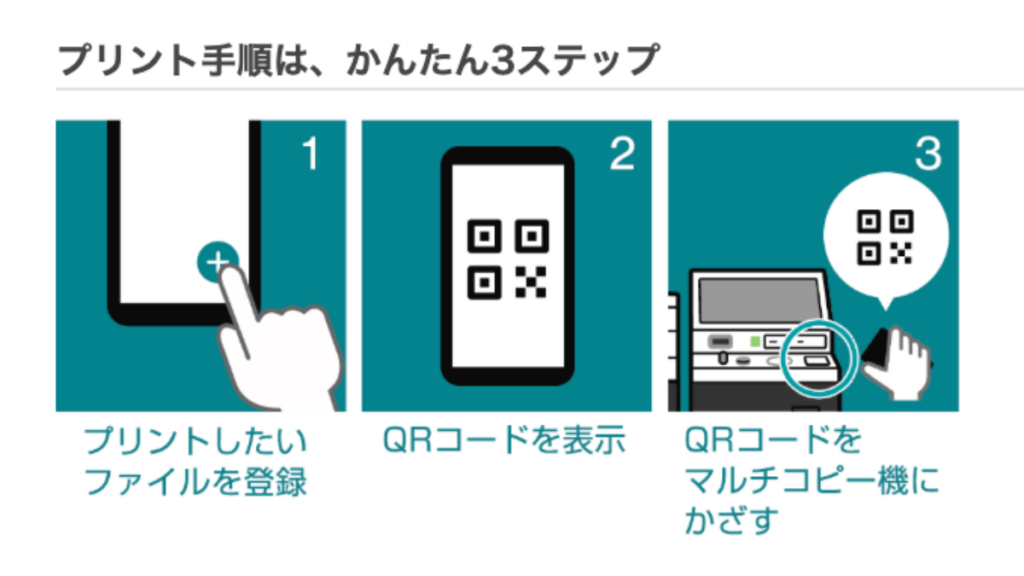
スマホに保存したPDFを印刷するなら、会員登録不要の「かんたんnetprint」が便利です。
事前にPDFをアプリに登録しておけば、店頭ではQRコードをかざすだけで印刷できます。
① スマホでPDFファイルを登録する
まず、公式の「かんたんnetprint」案内からアプリをダウンロードします。
- 「かんたんnetprint」アプリを開く
- 「+」をタップする
- 「文書ファイルを選ぶ」を選択する
- スマホ内の印刷したいPDFを選ぶ
- 用紙サイズ・カラー設定などを指定し、「登録」をタップする
- 登録が完了したら、QRコードまたはプリント予約番号を確認する
iPhone・Androidのどちらにも対応しており、PDFのほか、Word・Excel・PowerPointなどの対応ファイルも登録できます。
② セブンのマルチコピー機でPDFを印刷する
ファイルを登録したら、セブンイレブンの店頭で印刷します。
- 店内のマルチコピー機へ行く
- アプリで印刷したいファイルのQRコードを表示する
- マルチコピー機のQRコードリーダーにかざす
- 画面に表示された印刷内容・枚数・料金を確認する
- 料金を支払い、「プリントスタート」を押す
QRコードの代わりに予約番号を使う場合は、マルチコピー機の「プリント」→「ネットプリント」から8桁のプリント予約番号を入力します。
印刷できるのは登録日の翌日23時59分までです。期限が切れた場合は、PDFをもう一度登録してくださいね!
セブンでPDFを安く印刷するなら「マルチコピー」アプリ!
PDFをカラー印刷する場合は、「セブン‐イレブン マルチコピー」アプリを使うと、かんたんnetprintより料金を抑えられます。
A4・B5・B4サイズのカラーは1枚50円、A3カラーは1枚80円です。
印刷手順は以下のとおりです。
- 「セブン‐イレブン マルチコピー」アプリをダウンロードする
- アプリの「普通紙プリント」から印刷したいPDFを登録する
- 用紙・印刷設定を選び、QRコードを表示する
- 店頭のマルチコピー機にQRコードをかざす
- アプリの「送信を開始する」をタップしてWi-Fiでデータを送る
- マルチコピー機で内容を確認し、料金を支払って印刷する
事前のユーザー登録は不要ですが、印刷時には店頭でスマホとマルチコピー機をWi-Fi接続する必要があります。
接続の許可画面が表示された場合は、画面の案内に従ってください。詳しい操作はセブン公式のプリント案内で確認できます!
セブンでスマホの写真を印刷する方法!L判40円から
スマホで撮影した写真も、セブンイレブンのマルチコピー機で印刷できます。
一般的な写真プリントの料金は以下のとおりです。
- 写真 L判(89×127mm):40円/枚
- 写真 2L判(127×178mm):100円/枚
- 証明写真プリント(対応サービス):250円/枚
「かんたんnetprint」なら、スマホから写真を登録し、QRコードをかざすだけでL判・2L判の写真を印刷できます。
写真プリントの基本的な手順
- 「かんたんnetprint」または「セブン‐イレブン マルチコピー」アプリを開く
- 印刷したい写真を選ぶ
- L判または2L判などの印刷サイズを設定する
- QRコードを表示し、店頭のマルチコピー機で読み取る
- 必要に応じて写真の範囲・枚数を確認し、料金を支払って印刷する
また、「セブン‐イレブン マルチコピー」アプリなら、複数の写真を1枚にまとめる分割プリントや、証明写真プリントなどにも対応しています。
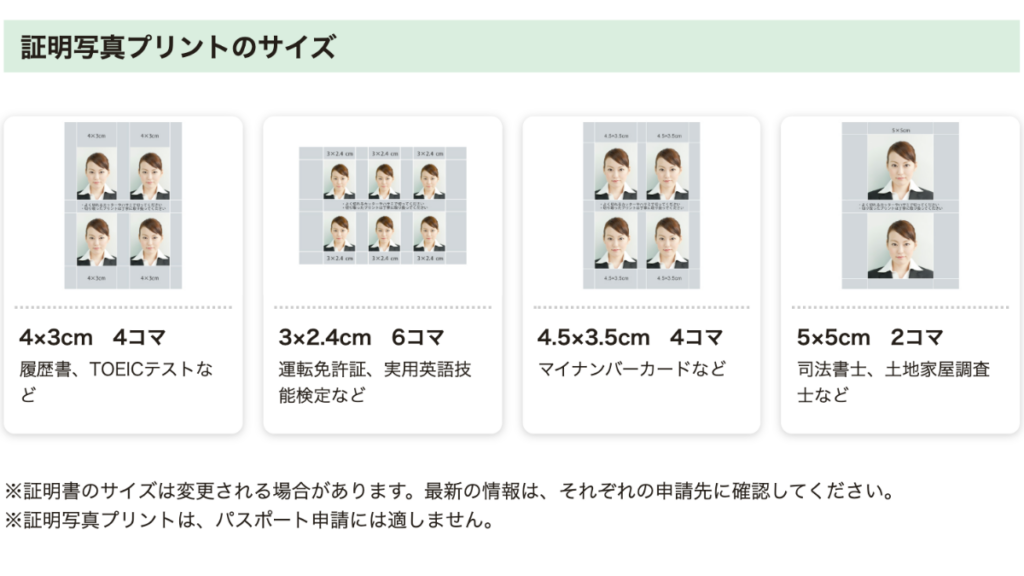
履歴書などに使う証明写真を印刷する場合は、「セブン‐イレブン マルチコピー」アプリを使ってくださいね!
セブンのネットプリントはアプリなしでも使える?LINEから印刷可能!
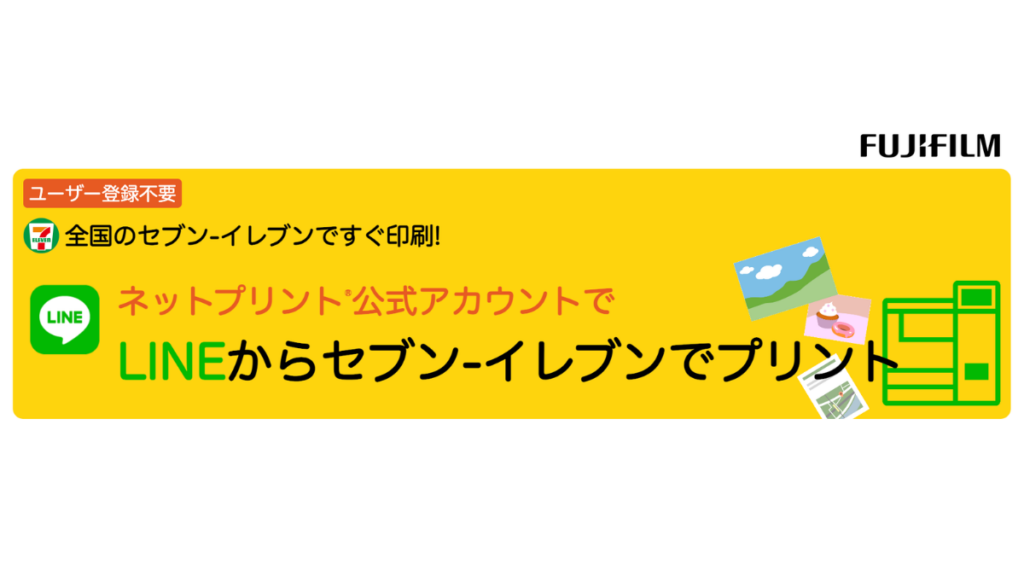
「新しくアプリをダウンロードしたくない」という場合は、LINEの「ネットプリント公式アカウント」からも印刷できます。
LINEでPDFや写真を送信すると、プリント予約番号が発行されます。店頭のマルチコピー機で番号を入力すれば印刷できます。
- LINEで「ネットプリント公式アカウント」を友だち追加する
- 印刷したいPDFまたは写真を送信する
- 発行されたプリント予約番号を確認する
- 店頭で「プリント」→「ネットプリント」を選択する
- 予約番号を入力し、料金を支払って印刷する
LINE版で印刷できるファイルは、PDF・JPEG・PNG形式です。ユーザー登録は必要ありません。
詳しくはセブンイレブン公式のLINEネットプリント案内を確認してください。
セブンでPDFや写真を印刷できないときの対処法
印刷データが表示されない場合や、エラーで登録できない場合は、次の点を確認してください。
- 印刷期限:登録したファイルの有効期限が切れていないか
- ファイル形式:PDF・JPEG・PNGなど対応形式になっているか
- ファイル容量:アップロード可能なサイズ・枚数の制限を超えていないか
- アプリの権限:スマホの写真・ファイルへのアクセスを許可しているか
- Wi-Fi接続:マルチコピーアプリ利用時にデータ送信が完了しているか
PDFが登録できない場合
PDFにはバージョンやファイルサイズなどの制限があります。また、パスワード付きPDFでは登録時にパスワードが必要になる場合があります。
ファイルが読み込めない場合は、PDFを開き直して保存し直すか、対応する形式で作り直してみてください。
スマホの写真が表示されない場合
写真が選択画面に表示されない場合は、スマホの設定でアプリの写真へのアクセスが許可されているか確認してください。
また、対応していない画像形式の場合は、JPEGやPNGに変換すると登録できる場合があります。
印刷できないときは、マルチコピー・ネットプリントの公式FAQでも原因を確認できますよ!
セブンのネットプリントの支払い方法は?
印刷料金は、店内のマルチコピー機で支払います。
主な支払い方法は以下のとおりです。
- 現金(硬貨)
- 電子マネー「nanaco」
アプリのダウンロードやファイルの登録自体は無料で、印刷した枚数に応じた料金だけを支払います。
まとめ|セブンならスマホのPDF・写真を20円から印刷できる!
セブンイレブンでは、スマホに保存したPDFや写真を、専用アプリやLINEから印刷できます。
料金はA4白黒が1枚20円、写真L判が40円。カラー印刷は、マルチコピーアプリを使うとA4サイズ1枚50円で利用できます。
詳しい操作方法や最新の料金は、セブンイレブン公式のプリントサービス案内で確認してください。